
Viscuitって何?
ビスケット(Viscuit)は、自分で描いた絵を動かして遊べるビジュアルプログラミングツールです。難しい文字や命令を使わず、「メガネ」という仕組みで直感的にプログラミングができるので、未就学児から小学1年生のお子さんにぴったりなんです。
この記事では、ビスケットで学ぶ3段階のカリキュラムと、基本となる4つの操作方法をご紹介します。これからビスケットを始める方が、「どんなことができるの?」「何を学んでいくの?」を理解していただくためのガイドです。
Viscuitでできること
ビスケットでは、こんなことができます:
- 自分で描いた絵を画面上で動かせる
- タッチしたりぶつかったりすると変化する仕組みが作れる
- 簡単なゲーム(鬼ごっこ、シューティング、迷路)が作れる
ビスケットで基本をマスターし、簡単なゲームを作れるようになったら、次はスクラッチジュニアなど、もう少し複雑なプログラミングツールへステップアップしていきます。
3段階のカリキュラム
第1段階:絵を描くことに慣れよう
期間の目安
- 年中さん:1年くらい
- 小学1年生:半年くらい
最初の段階で大切なこと
ビスケットは「絵を描くこと」が半分、「プログラミング」が半分のツールです。
まずはタブレットでの操作に慣れて、自分で絵が描けるようになることが大切です。
絵が上手である必要は全くありません!本人が「この絵で動かしたい」と思えればOKです。
それに、絵を描くためには対象をよく観察する必要がありますよね。「魚ってどう泳ぐんだろう?」「このキャラクターをどう動かしたいか?」と動き観察して、それをイラストで表現すること。
これが実は、プログラミング思考の第一歩なんです。
できるようになること
- 丸、三角、四角などの基本図形が描ける
- タブレットで自由に絵が描ける
- 動かしたいものの特徴を観察して描ける
第2段階:超基本的な操作を覚えよう
期間の目安
- 年中さん:1年くらい
- 小学1年生:半年くらい
(第1段階と並行して進めます)
この段階で学ぶこと
4つの超基本動作を学びます。それぞれの動作を1つずつ使えるようになることを目指しましょう。
- 左右上下に動かす
- 複数のイラストを繰り返して動きの再現性を上げる
- タッチして変化させる
- 同じパーツを組み合わせて背景や大きな絵を描く
こんな作品が作れます
- ランダムに動くキャラクターで鬼ごっこ
- 歩く人、泳ぐ魚などのアニメーション
- タッチすると色が変わる、消える絵
- たくさんの花や星で作った公園や夜空
第3段階:簡単なゲームを作ろう
期間の目安
- 年中さん:成長に合わせてゆっくり
- 小学1年生:半年くらい
この段階でやること
第2段階で学んだ基本操作や「ぶつかったら変化する」という応用を組み合わせて、簡単なゲームを作ります。「タッチして変化」と「ぶつかって変化」を使うことで、遊べる作品が作れるようになります。
小学1年生の場合、1つ1つのコマンドは理解できても、組み合わせる段階でつまずくことがあります。この段階では、保護者の方が一緒に考えながら進めるサポートが大切です。
こんな作品が作れます
- タッチして敵を倒すシューティングゲーム
- ぶつからないように進む迷路ゲーム
- 魚を捕まえる釣りゲーム
- 着せ替えゲーム
次のステップへ進むタイミングは?
ビスケットでは、作品が複雑になると「メガネ」の管理が大変になってきます。こんな状況になったら、スクラッチジュニアなど次のツールへ進むタイミングです。
移行の目安
- 1つのアイテムに4つくらいのメガネを使うようになった
- アイテムが3〜10個になって、メガネの総数が増えてきた
- メガネをグループ分けしたいなと感じ始めた
- 画面をスクロールしながらメガネを探すことが多くなった
ビスケットは画面上のメガネ配置スペースが限られているので、複雑な作品だと管理が難しくなるんです。「グループ分けできたらいいのに」と感じ始めたら、それはお子さんの思考が成長している証拠!次のステップへ進むタイミングと言えます。
超基本動作4つを詳しく解説
ここからは、ビスケットの超基本動作4つについて詳しく説明していきます。各動作の詳しい作り方は、動画付きの個別記事で紹介していますので、そちらも合わせてご覧ください。
1. 左右上下に動かす
どんな動き?
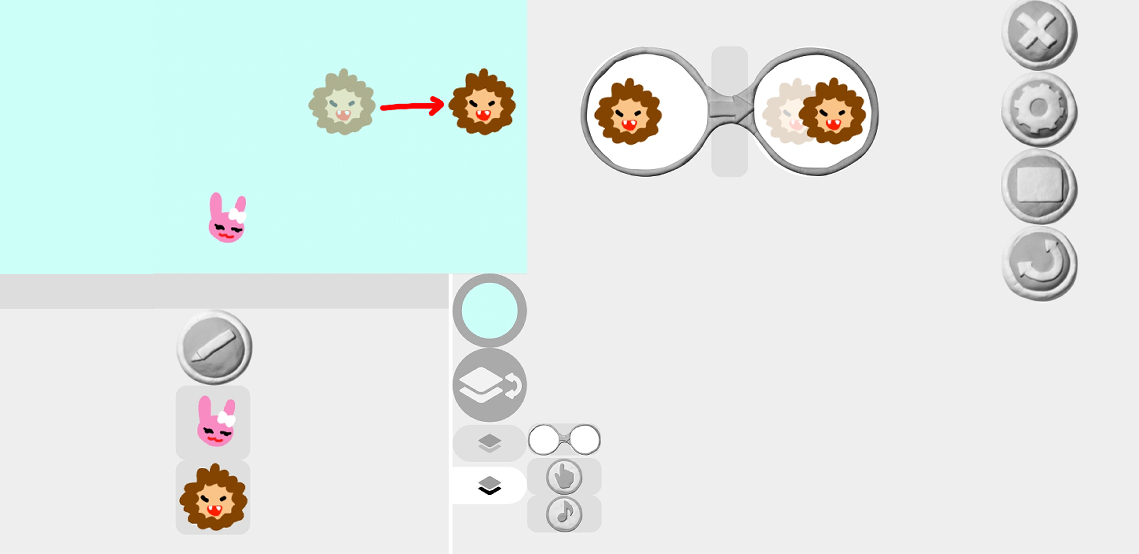
自分で描いたキャラクターを、画面上で左右上下に動かせます。これがビスケットで最初に学ぶ基本中の基本!矢印を使って「どの方向に」「どのくらい動くか」を決めます。
操作のポイント
- メガネを1つ用意する
- メガネの左側に動かしたい絵を置く
- メガネの右側に同じ絵を置いて、少しずらす
- ずらした方向に絵が動く
- ずらす距離で動くスピードが変わる
- 矢印は上下左右、斜めにも設定できる
作品例:鬼ごっこ遊び
大人が用意した公園や森の背景に、自分が描いたキャラクターを上下左右にランダムに動かして、鬼ごっこに見立てる遊びです。
キャラクターに声を当てながら、親子で鬼ごっこをして遊びましょう。
「自分が描いた絵が動く!」「お人形遊びみたいで夢中になれる!」という気持ちから、「プログラミングって楽しい!」という体験に繋がります。
この遊びを繰り返すことで、自然とイラストを描く力と、基本動作が身についていきます。
2. 複数のイラストで動きを表現する
どんな動き?
1枚の絵を動かすだけじゃなく、複数枚のイラストを順番に表示することで、もっとリアルな動きを表現できます。例えば、「歩く」「パクパクする」「羽ばたく」といった動きを、パラパラ漫画みたいに表現するんです。
操作のポイント
- 動きの各段階を別々の絵として描く(例:足を前に出した絵、後ろに出した絵)
- メガネを2個用意する
- 1つ目のメガネ:絵1→絵2に変化
- 2つ目のメガネ:絵2→絵1に変化(ループさせる)
- 絵の位置をずらすことで、動きと変化を同時に設定できる(動きながら絵が変わる)
作品例
- 2本足で歩く人のアニメーション
- ヒレを動かして泳ぐ魚
- 羽を動かして飛ぶ鳥
- 風に揺れる木や花
3. タッチして変化させる
どんな動き?
画面をタッチすると、絵が変化する仕組みを作ります。色が変わったり、別の絵に変わったり、消えたりする表現ができます。これで、遊べる作品やゲームの基礎が作れるようになります。
操作のポイント
- メガネを1つ用意する
- メガネの左側に元の絵と指のマーク(タッチ)を置く
- メガネの右側に変化後の絵を置く
- 変化後の絵は、色を変えたり、別の絵にしたり、何も置かない(消える)こともできる
- 連続でタッチすると、さらに変化させることもできる
作品例
- タッチすると色が変わる花や果物
- タッチすると消える敵キャラクター
- タッチすると増える星や雪
- タッチすると音が鳴るイメージの楽器
4. パーツを組み合わせて大きな絵を描く
どんな使い方?
同じパーツをたくさん配置したり、複数のパーツをブロックみたいに組み合わせることで、背景や大きな絵を描けます。これは単なる背景作りじゃなくて、「繰り返し」や「パターン」といったプログラミング的思考を学ぶ要素も含まれているんです。
操作のポイント
- 小さなパーツ(花、星、レンガなど)を1つ描く
- 同じパーツをたくさん配置する
- 複数の種類のパーツを組み合わせる
作品例
- たくさんの花や木で作った公園
- 星や雲でいっぱいの夜空
- レンガを並べた壁や道
- 魚がたくさん泳ぐ水族館
- タワーや大きな船をパーツの組み合わせで表現
→ 詳しい作り方は動画記事へ
まとめ
ビスケットの4つの超基本動作は、それぞれ単独でも楽しい作品が作れますが、組み合わせることでもっと多様な表現ができるようになります。
- 左右上下の動きで生き生きとしたキャラクターを
- 複数のイラストで自然な動きを
- タッチして変化で遊べる作品を
- パーツの組み合わせで豊かな世界観を
これらの基本をマスターすれば、お子さんの想像力次第で無限の作品が作れます。詳しい作り方は、各動画記事で丁寧に解説していますので、ぜひ親子で一緒に挑戦してみてください。
大切なのは、「作ったもので一緒に遊ぶ」ことです。完成した作品に声を当てたり、ストーリーを作ったりしながら、プログラミングを楽しい体験として記憶に残していきましょう!
コメント